
设置网络
| 1. | 在您的移动设备上启动Brother Mobile Connect您可以访问: https://www.brother.cn/minisite/mobile_connect/ 下载Brother Mobile Connect APP |
| 2. | 在屏幕上方的添加设备,点击未连接,然后确认 |
| 3. | 搜索DCP-C421W,然后遵循屏幕指示进行操作 |
| 4. | 等待设备连接,然后输入Wi-Fi密码 |
| 5. | 等待 Wi-Fi 连接完成 |
*请避免使用Wireless Direct 直接与打印机连接
领取/购买打印页数
| 1. | 完成配网后,请在Brother Moblie Connect主界面中点击“云充功能设置”,进入“兄弟云充”微信小程序,根据页面提示进行领取/充值页数; |
| 2. | 当显示可打印页数时,点击充值,然后遵循屏幕指示进行操作; |
| 3. | 当显示充值金额列表时,选择想要充值的选项,然后点击充值; |
| 4. | 充值成功后,会出现充值成功的消息,点击确定。 |
使用微信打印
| 1. | 在您的移动设备上启动Brother Mobile Connect,点击“畅享印设置”。 |
| 2. | 根据APP提示,请同时按设备操作面板“彩色复印”和“黑白复印”按钮,等待跳转激活。 |
| 3. | 启用“兄弟畅享印”,并通过扫码或点击“启动微信小程序”,完成添加管理员。 |
| 4. | 等待小程序配置,首页出现打印机型号即完成绑定。 |
| 方式一: | 您可以在打印机机身后的贴纸看到本机序列号。 |
| 方式二: | 在Brother Moblie Connect点击已连接的打印机,在打印机详情页面中可以找到本机序列号(机身编号。 |
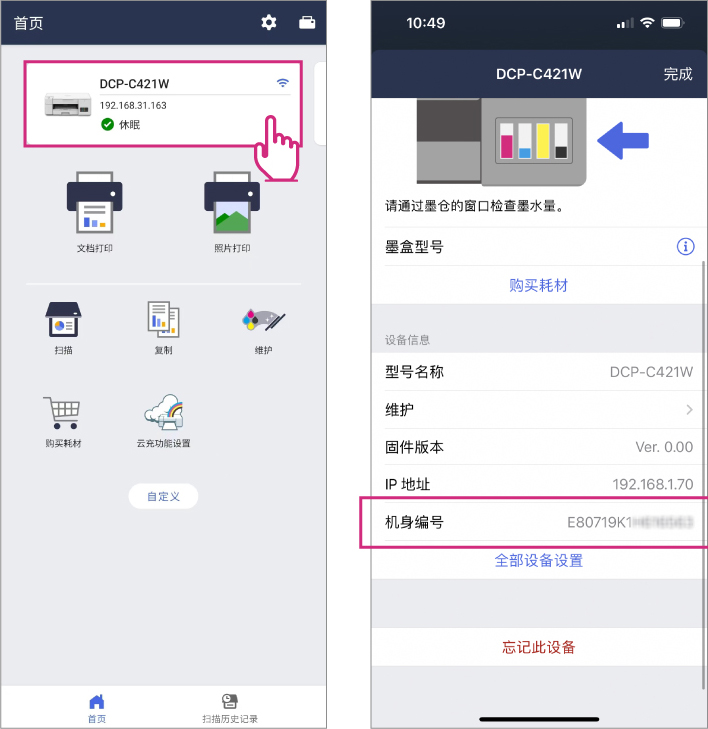
此台打印机添加至多5位管理员,达到上限后无法继续添加打印机管理员。
如您还需增加管理员,请解绑一位管理员,之后再绑定一个新的管理员。
小程序提示授权后,点击“允许”即可获取已绑定打印机
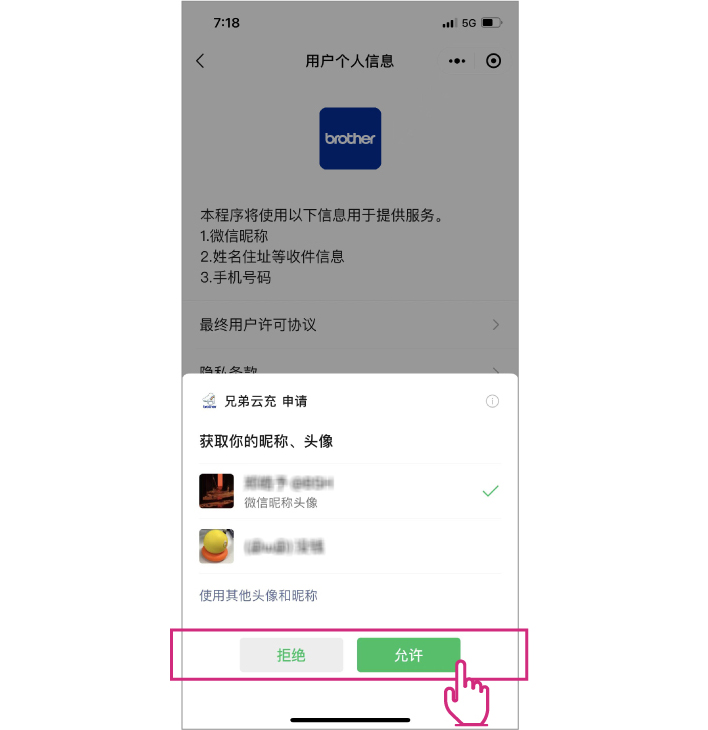
请注意本操作仅限用户首次为本机注册时才可免费申领。当用户首次为打印机注册成为管理员后,在云充首页点击“充值”,选择“1,000页 - 免费”。
购买页数前,请确认打印机已接入网络。在微信小程序--兄弟云充,首页点击“充值”,从套餐列表中选择您需要的套餐后使用微信支付即可。
云充小程序充值页数目前仅支持使用微信支付。
当墨仓中墨水量不足时,在云充主页的”申请墨水“按键边上会出现提示,进入申请界面后按提示填写耗材情况与收货信息后即可提交申请。
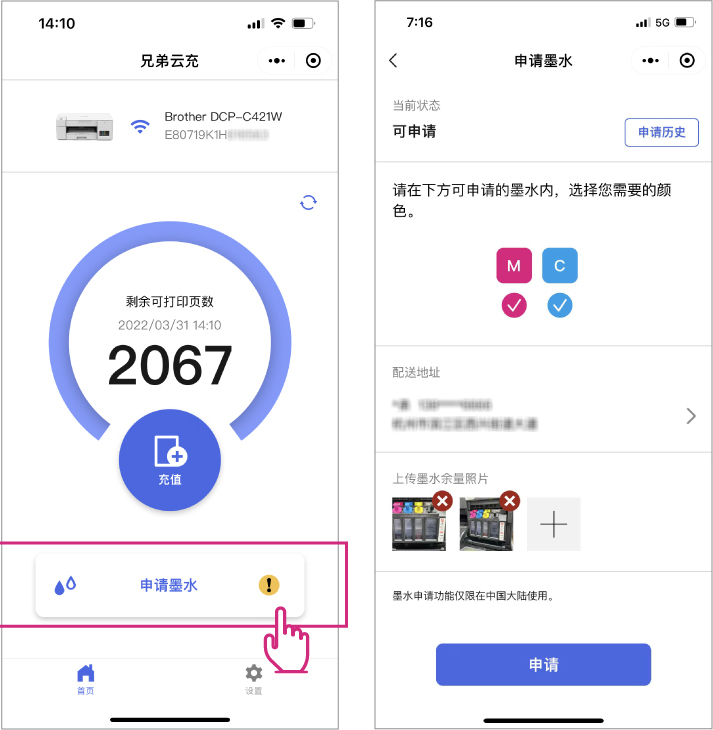
当您充值完成后,可能由于网络通讯等原因导致延迟,请不用担心,请稍等或点击主页右上方的刷新来确认页数更新情况。
如遇到还是无法获取页数更新情况,请联系“充值或墨水申请问题咨询”。
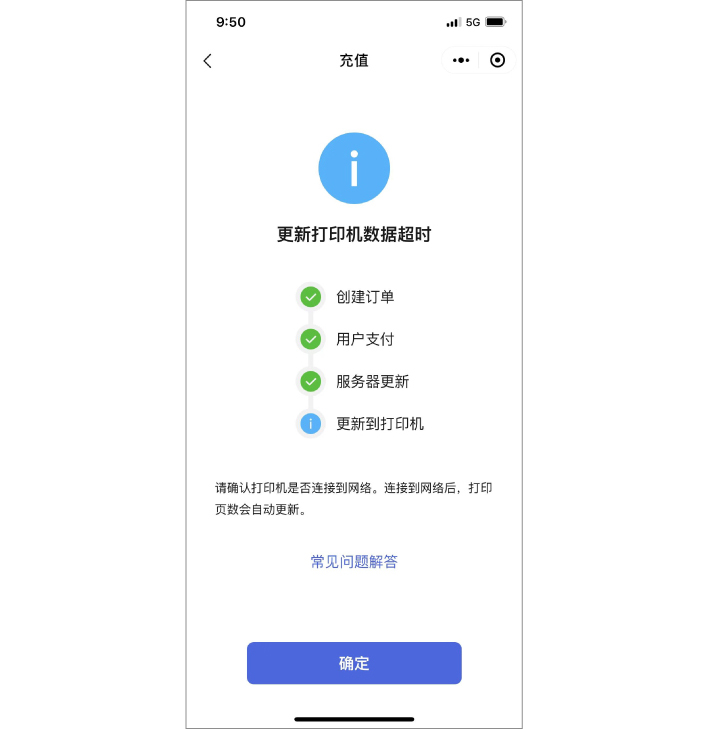
充值过程中需要确保打印机与云充小程序可以正常接入同一局域网内。
打印记页是根据实际打印页数来计数的。当打印出空白纸的时候不计数。不与打印任务的总页数有关。
| 1. | 墨水余量充足,无需申请墨水; |
| 2. | 上一次申请墨水流程未完成,请待流程完成后,云充小程序会提示申请; |
| 3. | 打印机离线。 |
是否有足够剩余打印页数,若不足,请充值。
请联系联系“客服中心”或“充值或墨水申请问题咨询”,需提供机器序列号与您的联系方式。具体对应流程由“客服中心”或“充值或墨水申请问题咨询”确认为准。
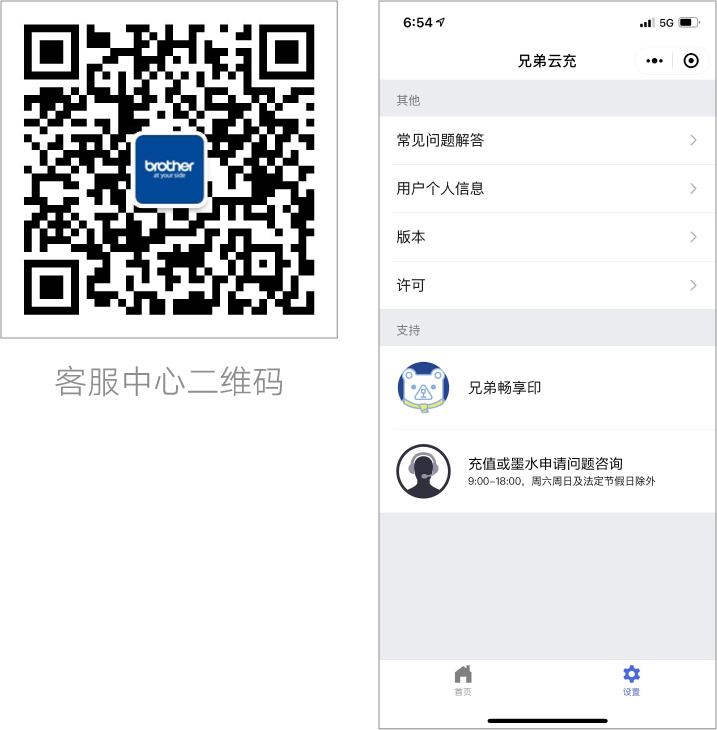
如您遇到手机配置打印机网络多次无法成功的情况,可以尝试使用电脑来为配置打印机网络。具体步骤请参考打印机上贴纸中的Step1。
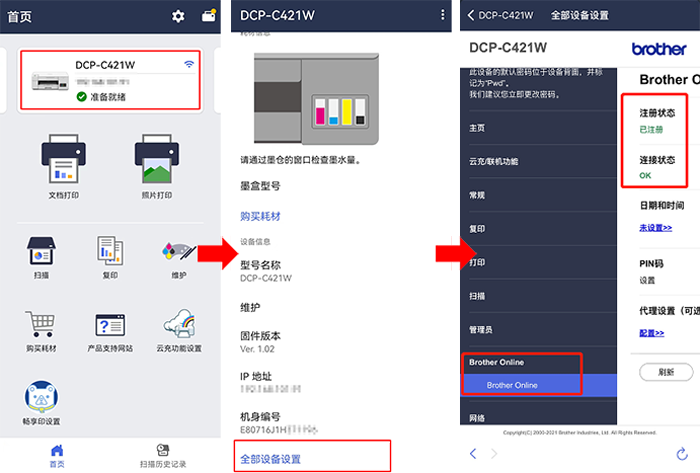
通过Brother Mobile Connect中的【全部设备设置】,进入EWS设置页面,在菜单左下角找到“Brother Online”,可以查看打印机注册与连接状态。
-如【注册状态】并非显示【已注册】,请重新进入云充
-如【连接状态】并非显示【OK】,请尝试重新为打印机配置网络
-可能是由于没有开启Cookie,导致设置报错,请参考以下步骤操作。