点击brother logo下方您的打印机>进入“我的打印机”界面>在列表中选择您要更换的打印机
打开Brother iPrint&Scan > 点击“机器设置”> 找到打印机IP地址
“网络异常”产生的原因是网络通道堵塞造成小程序无法取到打印机状态。
手机上显示的网络信号只能判断是否接入网络,并不能判断通信是否处于正常转态。
可能造成网络堵塞的原因有各种无线信道干扰、路由器自身状态不良(长时间未重启,垃圾缓存积累过多)等,因使用环境、网络配置不同,很难判断造成网络通道堵塞的根本原因。
遇到网络异常的情况下,建议重启路由器或参考路由器说明书上有关改善网络通讯状态的方法。
已经发送的打印任务小程序中不支持取消。您可按下打印机取消键停止打印任务。
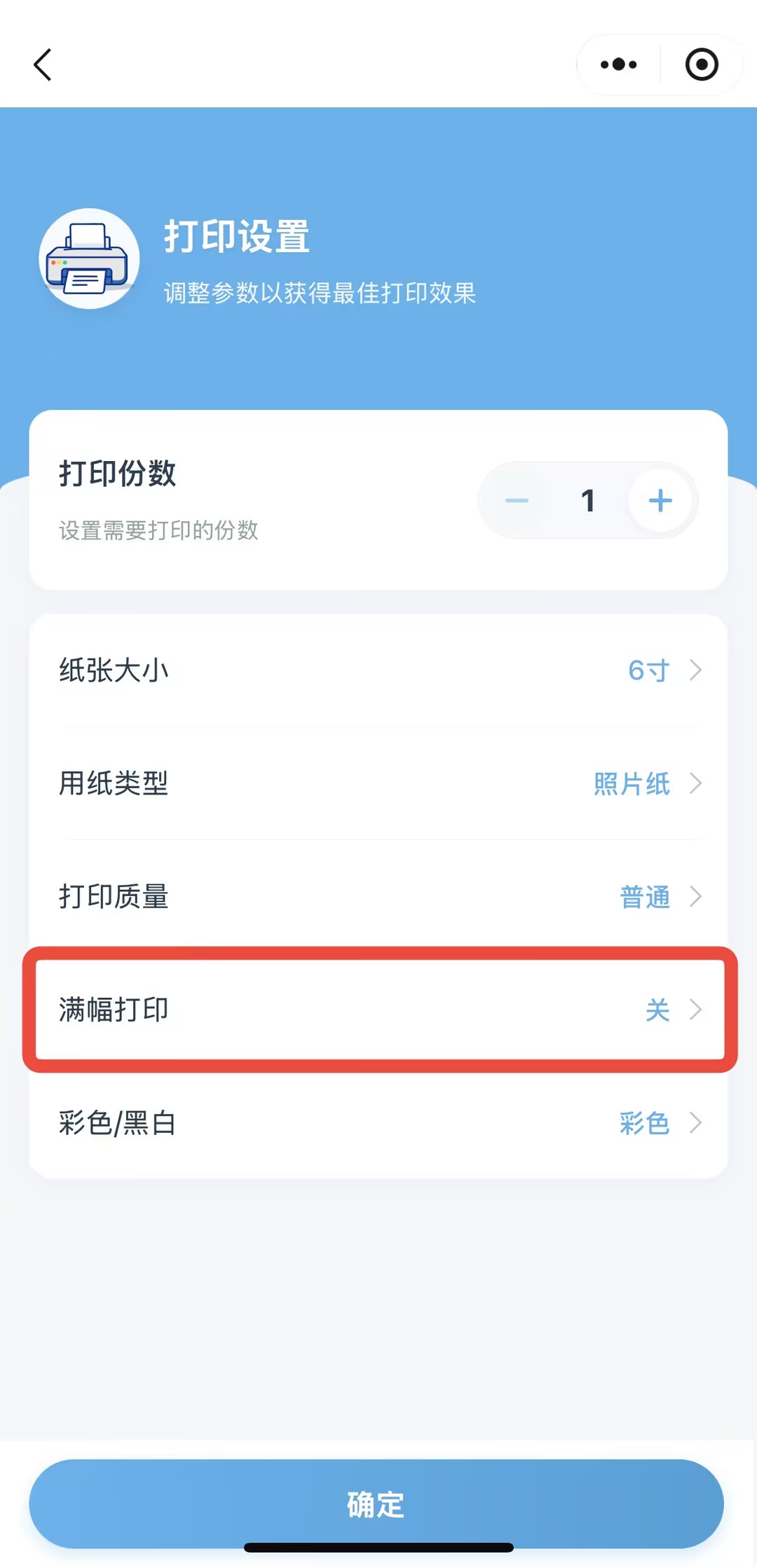
检查打印设置中是否关闭了“满幅打印”功能,请关闭。
小程序目前支持的格式:
word,excel,powerpoint,pdf,jpeg
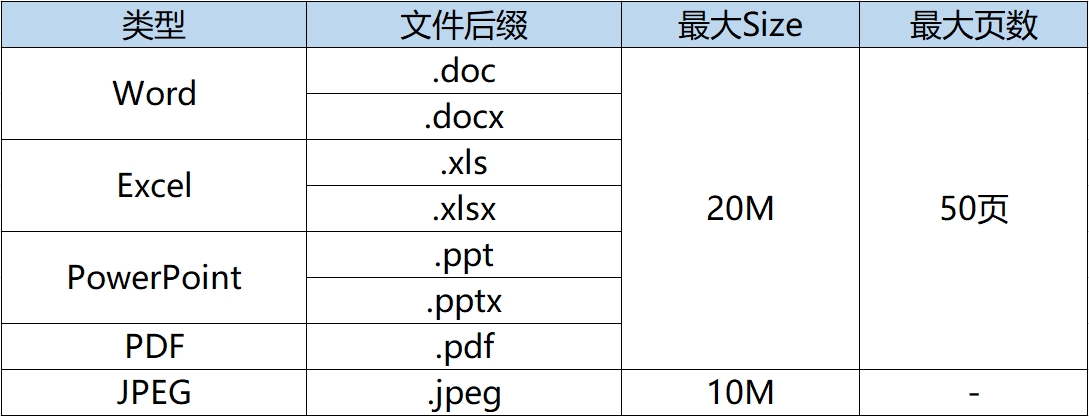
*不支持Progress Jpeg
小程序暂不支持纸盒选择,进纸顺序遵循打印机本体设定。若进纸顺序没有更改过的情况下,打印机默认进纸顺序:
1.后进纸 2.上层纸盒 3.下层纸盒
锁屏模式下智能终端默认停止加载小程序。
点击“文档打印”,选择需要打印的文档>在“文档打印“界面点击“打印范围”,进入打印设置>点击“打印范围”进行打印页数选择>手动选择需要打印的页数,或者点击“打印范围”,输入需要打印的页数>点击确认后即可开始打印
【兄弟畅享印】目前支持以下型号:
| 【远程打印机型】 | 激光打印机: | HL-10W/HL-B2158W/HL-B2188DW/HL-L1238W/HL-L1808W/HL-L3228CDW/HL-L3288CDW/HL-L5218DN/HL-L5228DW/HL-L6418DW/HL-L9430CDN/HL-L9470CDN/DCP-11W/DCP-B7548W/DCP-B7558W/DCP-B7578DW/DCP-B7608W/DCP-B7628DW/DCP-B7638DN/DCP-B7648DW/DCP-B7658DW/DCP-L1638W/DCP-L1848W/DCP-L2508DW/DCP-L2518DW/DCP-L2548DW/DCP-L2628DW/DCP-L2648DW/DCP-L3528CDW/DCP-L3568CDW/DCP-L5518DN/DCP-L8630CDW/MFC-L3768CDW/MFC-L5718DN/MFC-L5728DW/MFC-L9670CDN | 喷墨打印机: | DCP-20W/DCP-C421W/DCP-T420W/DCP-T425W/DCP-T426W/DCP-T430W/DCP-T435W/DCP-T436W/DCP-T520W/DCP-T536DW/DCP-T720DW/DCP-T725DW/DCP-T730DW/DCP-T735DW/DCP-T820DW/DCP-T830DW/DCP-T835DW/MFC-J2340DW/MFC-J3540DW/MFC-J3660DW/MFC-J3940DW/MFC-J3960DW/MFC-T920DW/MFC-T930DW |
| 【局域网打印机型】 | 激光打印机: | HL-1218W/HL-2595DW/DCP-1618W/DCP-7090DW/DCP-7190DW/DCP-7195DW/DCP-B7520DW/DCP-B7535DW/DCP-L2535DW/DCP-L2550DW/MFC-1919NW/MFC-7895DW | 喷墨打印机: | HL-T4000DW/DCP-T510W/DCP-T710W/MFC-J2330DW/MFC-J2730DW/MFC-J3530DW/MFC-J3930DW/MFC-T4500DW/MFC-T810W/MFC-T910DW |
更多机型敬请期待。
如果您有任何问题、建议或意见想告诉我们,您可以通过以下方式找到我们:

扫一扫,关注
兄弟中国官方微信

扫一扫,关注
技术服务微信
微信服务:兄弟中国服务
(支持智能移动端在线客服人工服务)
工作时间:9:00~18:00
(周六、周日及法定节假日除外)
“兄弟畅享印”已支持在微信聊天窗口快速打印文件或照片。微信聊天窗口→长按要打印的文件→点击窗口上的“打开”→选择“兄弟祝您轻松打印”,进入畅享印快捷打印→按照屏幕提示进行打印
部分照片通过“更多打开方式”打印时,数据会产生异常。当遇到“打印机出白纸”的情况时,建议您打开“兄弟畅享印”小程序进行打印。
添加打印机时,若“我的打印机”界面未自动搜索出您的打印机,请点击“+”>找到对应的打印机型号>输入打印机IP地址>点击”开始检索“>即可添加打印机。
若您不知道打印机IP地址,请先至常见问题”如何找到打印机IP地址?“指引进行查看。